
چکیده مطلب
با مدیریت صحیح حافظه در وردپرس، مشکل محدودیت حافظه (PHP Memory Limit) را حل کنید و با افزایش ظرفیت منابع، سرعت و پایداری سایت خود را به طور چشمگیری بهبود بخشید.
فهرست مطالب
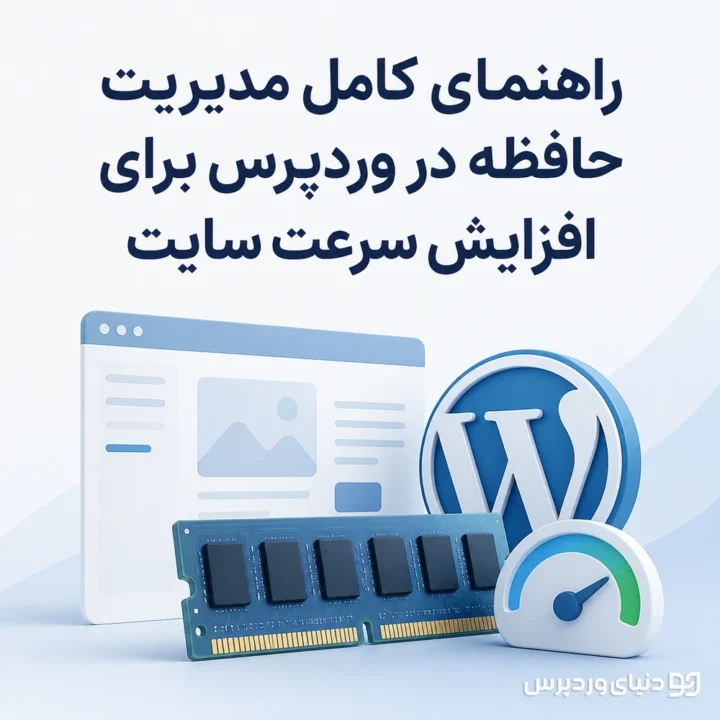
راهنمای کامل مدیریت حافظه در وردپرس برای افزایش سرعت سایت
مدیریت حافظه در وردپرس یکی از حیاتیترین اقدامات برای مدیران سایت و توسعهدهندگان است که مستقیماً بر پایداری و سرعت پاسخگویی وبسایت تأثیر میگذارد. وقتی با خطاهای رایجی مانند “Allowed memory size of… exhausted” مواجه میشوید، در واقع سیستم شما اعلام میکند که فرآیند اجرای کدها برای انجام یک عملیات (مانند بارگذاری یک افزونه سنگین یا پردازش یک تصویر بزرگ) به حافظه بیشتری نیاز دارد و مقدار اختصاص داده شده توسط سرور برای PHP، دیگر کفایت نمیکند.

چرا مدیریت حافظه در وردپرس اهمیت دارد؟
هر وبسایت وردپرسی برای اجرا به مقداری حافظه موقت (RAM) نیاز دارد تا متغیرها، توابع و دادههای لازم را در حین اجرای اسکریپتها نگه دارد. اگر این حافظه کم باشد، سایت شما با خطاهای مرگبار مواجه شده و ممکن است در هنگام انجام عملیاتهای سنگین، مثل آپدیت افزونهها یا خروجی گرفتن از دیتابیس، با صفحه سفید (White Screen of Death) روبرو شود. مدیریت صحیح این منابع، نه تنها از بروز خطا جلوگیری میکند، بلکه باعث میشود پردازشها با سرعت بیشتری انجام شوند.

عوامل اصلی که باعث مصرف بالای حافظه میشوند عبارتند از:
- افزونههای سنگین و poorly coded (با کدنویسی ضعیف)
- قالبهای پر از ویژگیهای اضافه و سنگین
- استفاده از ابزارهای ساخت سایت مانند المنتور یا ویژوال کامپوزر
- تعداد بالای درخواستهای همزمان به سمت PHP
شناخت محدودیت حافظه PHP (PHP Memory Limit)
باید درک کنیم که وردپرس به تنهایی محدودیت سختگیرانهای ندارد، بلکه این تنظیمات در سطح سرور و پیکربندی PHP تعیین میشوند. مقدار پیشفرض در بسیاری از هاستهای اشتراکی معمولاً روی ۱۲۸ یا ۲۵۶ مگابایت تنظیم شده است؛ در حالی که وبسایتهای وردپرسی مدرن با افزونههای پیشرفته، اغلب به ۵۱۲ مگابایت یا حتی بیشتر نیاز دارند.

برای بررسی میزان حافظه فعلی سایت خود، میتوانید از یک افزونه مانند WP Memory Limit استفاده کنید یا با بررسی فایلهای سرور، مقدار واقعی را پیدا کنید. دانستن این مقدار، اولین قدم برای عیبیابی مشکلاتی است که باعث کندی سایت شدهاند.
روشهای افزایش مقدار حافظه در وردپرس
بسته به سطح دسترسی شما به سرور، چندین روش برای افزایش این مقدار وجود دارد. توجه داشته باشید که همیشه از روشهای کمخطرتر شروع کنید و قبل از هر تغییر در فایلهای اصلی، حتماً از سایت خود نسخه پشتیبان تهیه کنید.
پیشنهادات





۱. استفاده از فایل wp-config.php
رایجترین و سادهترین روش برای اکثر کاربران، تعریف مقدار حافظه در فایل تنظیمات اصلی وردپرس است. این روش فقط سطح حافظه مخصوص وردپرس را افزایش میدهد و مستقیماً به تنظیمات کلی سرور دست نمیزند.
define( 'WP_MEMORY_LIMIT', '512M' );
define( 'WP_MAX_MEMORY_LIMIT', '512M' );
در کد بالا، WP_MEMORY_LIMIT مقدار حافظهای را که برای عملیاتهای عادی سایت اختصاص داده میشود تعیین میکند و WP_MAX_MEMORY_LIMIT مربوط به عملیاتهای سنگین مانند cron-jobs و بارگذاری مدیریت است.
۲. تغییر از طریق فایل.htaccess
اگر سرور شما از ماژول Apache استفاده میکند، میتوانید با اضافه کردن یک خط کد به فایل .htaccess در پوشه اصلی سایت، مقدار حافظه را تغییر دهید. این روش معمولاً موثرتر از روش قبلی است.
php_value memory_limit 512Mتوجه داشته باشید که اگر پس از این تغییر با خطای 500 مواجه شدید، یعنی هاست شما اجازه تغییر این پارامتر از طریق .htaccess را به شما نمیدهد و باید از روشهای دیگر استفاده کنید.
۳. تنظیمات از طریق فایل php.ini
در سرورهای اختصاصی یا VPS، شما کنترل کامل بر فایل php.ini دارید. این فایل، قلب تپنده تنظیمات PHP است و تغییر در آن، تمام فرآیندهای PHP روی سرور را تحت تأثیر قرار میدهد.
memory_limit = 512Mتغییر در این فایل نیاز به دانش مدیریت سرور دارد و توصیه میشود پس از تغییر، سرویس PHP را ریاستارت کنید تا تغییرات اعمال شوند.
جدول مقایسه روشهای افزایش حافظه
| روش | سطح دسترسی مورد نیاز | میزان ریسک | میزان تأثیرگذاری |
|---|---|---|---|
| فایل wp-config.php | دسترسی به فایلها (FTP/File Manager) | کم | متوسط (فقط برای وردپرس) |
| فایل.htaccess | دسترسی به فایلها | متوسط | بالا (در صورت پشتیبانی سرور) |
| فایل php.ini | دسترسی روت (Root/SSH) | بالا | بسیار بالا (عمومی برای سرور) |
استراتژیهای بهینهسازی مصرف حافظه
افزایش مقدار حافظه، همیشه راه حل نهایی نیست. اگر سایت شما به دلیل وجود یک افزونه خراب (Buggy) مصرف حافظه بالایی دارد، افزایش مقدار آن، فقط مشکل را به تأخیر میاندازد. برای مدیریت هوشمندانه، مراحل زیر را دنبال کنید:
اول: شناسایی افزونههای پرمصرف. با بررسی لاگهای سرور، متوجه خواهید شد که کدام افزونه بیشترین فشار را به منابع وارد میکند. افزونههایی که با نسخههای قدیمی وردپرس یا PHP ناسازگار هستند، معمولاً باعث نشت حافظه (Memory Leak) میشوند.
دوم: استفاده از نسخه مناسب PHP. نسخههای جدیدتر PHP (مانند 8.2 یا 8.3) نسبت به نسخههای قدیمی (مانند 7.4) از نظر مدیریت حافظه و سرعت اجرای کد، بسیار بهینهتر عمل میکنند. همیشه سعی کنید از نسخههای مورد حمایت هسته وردپرس استفاده کنید.
سوم: استفاده از سیستمهای کش (Caching). وقتی از سیستمهای کش مانند WP Rocket استفاده میکنید، بخش زیادی از پردازشهای سنگین که نیاز به حافظه بالا دارند، به فایلهای استاتیک تبدیل میشوند و فشار روی RAM سرور کاهش مییابد.
محدودیتها و نکات امنیتی مهم
هرگز تلاش نکنید مقدار حافظه را به بینهایت برسانید! اختصاص بیش از حد حافظه به یک پروسه واحد، میتواند باعث شود که سایر سایتهای همم邻 در یک هاست اشتراکی با کمبود منابع مواجه شوند و از سوی مدیریت هاست، اکانت شما به دلیل مصرف بیش از حد منابع (Resource Usage) محدود شود.
همواره قبل از اعمال تغییرات در فایلهای حساس مانند wp-config.php یا .htaccess، از یک بکآپ کامل مطمئن شوید. اگر پس از اعمال تنظیمات، سایت شما با خطای “Internal Server Error” مواجه شد، بلافاصله تنظیمات را به حالت اول برگردانید.
جمعبندی و اقدام بعدی
مدیریت حافظه در وردپرس، تعادلی میان «تأمین نیازهای سنگین سایت» و «صرفهجویی در منابع سرور» است. اگر با خطاهای محدودیت حافظه مواجه هستید، ابتدا از طریق wp-config.php اقدام کنید و اگر مشکل حل نشد، با پشتیبانی هاست خود تماس بگیرید تا محدودیتهای سطح سرور را بررسی کنند. همیشه به یاد داشته باشید که سایت بهینه، سایتی است که کمترین فشار را بر منابع سرور وارد میکند.

مقالات مرتبط
WP-Cron وردپرس چیست؟ آموزش رفع مشکلات و تنظیم کرون واقعی
آموزش WP-Cron وردپرس؛ از نحوه کار زمانبندی تا رفع خطای Missed Schedule، تنظیم Cron واقعی سرور و ساخت…
افزونه اختصاصی وردپرس چیست؟ راهنمای کامل طراحی، هزینه و ساخت پلاگین سفارشی
افزونه اختصاصی وردپرس راهکاری برای ساخت امکانات سفارشی در سایتهای وردپرسی و فروشگاههای ووکامرس است. در این مقاله…
WebMCP چیست و چرا آینده تعامل هوش مصنوعی با سایتهای وردپرسی را تغییر میدهد؟
WebMCP چیست؟ چه کاربردی در وردپرس و ووکامرس دارد؟ با این API پیشنهادی، سایتها قابلیتهای خود را به…
محصولات پیشنهادی مرتبط با این مقاله
افزونهها و ابزارهایی که راهاندازی و نگهداری سایت وردپرسی شما را سادهتر میکنند.

افزونه Smart Offers ووکامرس | پیشنهاد فروش هوشمند و هدفمند
افزونه Smart Offers ووکامرس با قابلیتهایی مانند Upsell، Cross-Sell و Downsell به شما کمک میکند پیشنهادهای فروش هدفمند ایجاد، محصولات…

افزونه WP Story Premium | ساخت استوری اینستاگرامی در وردپرس و نمایش استوری در سایت
افزونه WP Story Premium | ساخت استوری اینستاگرام در وردپرس و نمایش استوری در سایت امروزه کاربران به تجربههای سریع،…

افزونه اشتراک ویژه وردپرس و ووکامرس سلطان
افزونه اشتراک ویژه وردپرس و ووکامرس سلطان قدرتمندترین افزونهٔ مدیریت دسترسی، فروش هوشمند محتوا و اشتراکگذاری در اکوسیستم وردپرس فارسی!…
دیدگاهها
نظر، پرسش یا تجربهٔ خود را درباره این مقاله با دیگران به اشتراک بگذارید.
هنوز دیدگاهی ثبت نشده است.
اولین نفری باشید که دیدگاه خود را درباره این مقاله ثبت میکند.